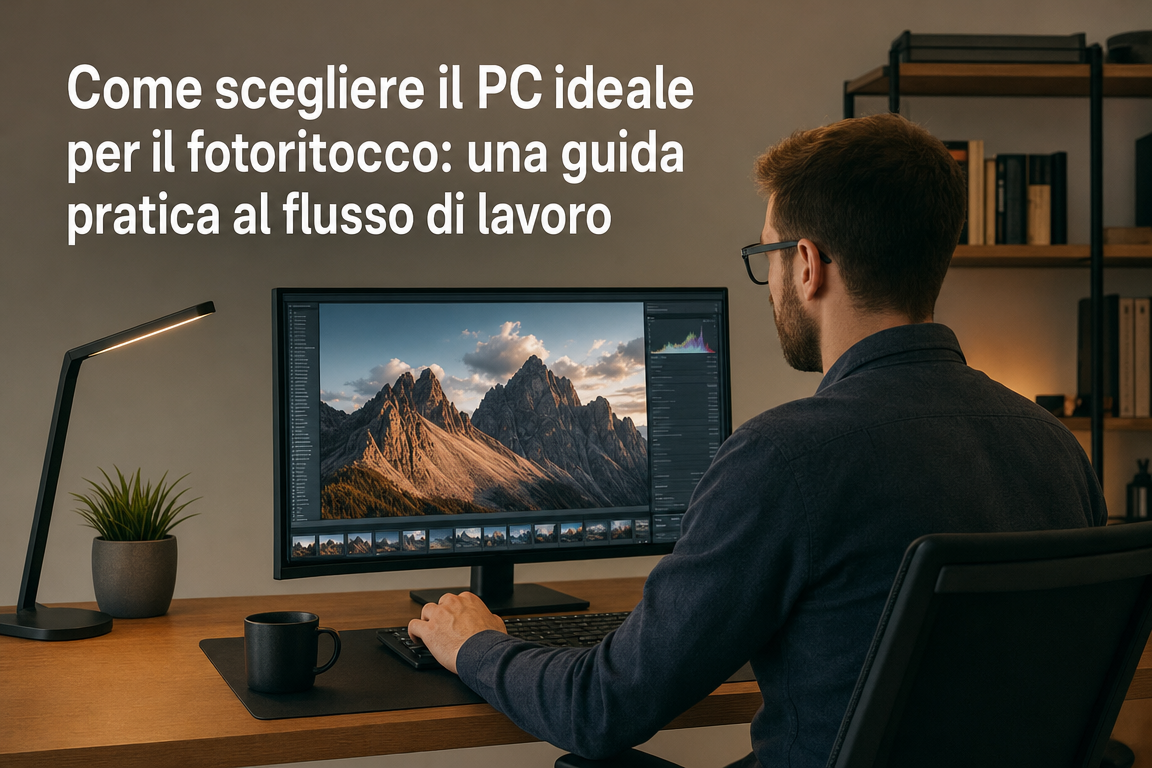
Come scegliere il PC ideale per il fotoritocco: una guida pratica al flusso di lavoro
Il PC ideale per il fotoritocco non è quello che accumula la componentistica più potente, ma quello che elimina l’attesa che interrompe più spesso il lavoro. La scelta diventa quindi una questione di priorità: prima si osserva come si fotografano, selezionano, modificano e consegnano le immagini; soltanto dopo si traducono queste abitudini in processore, memoria, scheda grafica, archiviazione e monitor.
Una sessione fotografica mette infatti sotto pressione risorse diverse in momenti diversi. L’importazione e le anteprime chiamano in causa disco e CPU, la selezione richiede apertura rapida e comandi pronti, lo sviluppo RAW alterna interventi interattivi ed elaborazioni più lunghe. Nel ritocco con livelli, maschere e oggetti avanzati aumentano invece il peso della memoria e, per alcune funzioni, dell’accelerazione grafica.
Da qui nasce una distinzione essenziale tra prestazione percepita e prestazione misurata. Un computer può completare rapidamente un’esportazione e restare poco piacevole durante lo zoom; può avere un’unità veloce ma diventare discontinuo quando la RAM non basta; può offrire un monitor molto definito senza garantire un giudizio affidabile sul colore. Ogni componente deve essere valutata in relazione al compito che sostiene.
La scelta cambia anche in base al contesto. Un desktop può privilegiare espandibilità, raffreddamento e collegamenti permanenti, mentre un portatile riduce gli attriti quando il lavoro si sposta tra campo e studio. Allo stesso modo, un sistema pensato per molti RAW non avrà le stesse priorità di quello destinato al compositing complesso o alle consegne rapide.
Per arrivare a una configurazione sensata occorre dunque procedere dal flusso reale: individuare i rallentamenti, verificare quali risorse sono coinvolte, distinguere il comfort quotidiano dalla velocità delle operazioni in coda e lasciare soltanto un margine di crescita plausibile. Il confronto tra PC diventa utile quando smette di essere una classifica di componenti e diventa una verifica dei problemi che il sistema dovrà risolvere.
Dal flusso di lavoro ai requisiti verificabili
Il passaggio dalle abitudini alla configurazione può seguire una sequenza concreta. Descrivi una sessione tipica, annota dove aspetti, osserva quali risorse sono più impegnate e assegna una priorità ai problemi. Se il sistema ricorre spesso alla memoria virtuale mentre sono aperti documenti complessi e molte applicazioni, la RAM può essere il limite. Se la tela scatta durante zoom e rotazione, è necessario verificare GPU, driver e compatibilità del software. Se cataloghi e anteprime si caricano lentamente, bisogna esaminare storage, cache e organizzazione dei file.
Conviene distinguere tra configurazione sufficiente oggi, configurazione comoda e configurazione con margine di crescita. Quest’ultimo margine deve rispondere a un cambiamento plausibile — file più pesanti, documenti più complessi, un secondo monitor o nuovi strumenti — non alla paura generica dell’obsolescenza. Nel confronto tra due macchine, usa lo stesso programma, gli stessi file e impostazioni comparabili: il nome del processore o della GPU, da solo, non descrive l’esperienza.
Processore: reattività e lavoro prolungato
La CPU interviene nel calcolo delle anteprime, nello sviluppo dei file, in molte regolazioni, nelle conversioni e in parte delle esportazioni. Esistono però due aspetti distinti. La reattività interattiva riguarda il tempo con cui il programma risponde a un comando; la capacità multicore riguarda invece quanto efficacemente può elaborare più operazioni insieme, soprattutto nelle attività in coda.
Il numero di core non basta quindi a prevedere la sensazione d’uso. Una CPU con molte unità di elaborazione può essere vantaggiosa nelle esportazioni, ma non garantisce automaticamente una risposta migliore a ogni cursore. Inoltre, sotto carico prolungato, raffreddamento, alimentazione e limiti termici possono modificare il comportamento effettivo. Nei portatili sottili questo aspetto è particolarmente importante: una prestazione elevata per pochi istanti non equivale necessariamente a una prestazione sostenuta durante una lunga sessione.
Il criterio pratico è misurare entrambe le situazioni. Se il cursore ritarda ogni volta che si modifica una regolazione, serve innanzitutto reattività; se il lavoro consiste nell’esportare continuamente grandi serie, diventa più importante la capacità di completare molte operazioni in parallelo. Una CPU più potente non risolve un problema causato da RAM insufficiente, disco saturo o GPU non supportata.
RAM: il margine che mantiene continuo il lavoro
La RAM non serve soltanto a contenere il singolo RAW aperto. Deve mantenere attivi il catalogo, l’editor, il browser, i processi del sistema e le strutture necessarie a documenti multilivello, panorami, maschere, oggetti avanzati e cronologie estese. Il fabbisogno cresce quindi con la combinazione di file e applicazioni, non solo con la dimensione dell’immagine originale.
Quando la memoria fisica non basta, il sistema utilizza parte del disco come memoria virtuale. È un meccanismo utile per evitare un blocco immediato, ma molto più lento e dipendente dalle prestazioni dello storage. Il risultato può essere un flusso discontinuo: passare dal catalogo all’editor, annullare un’operazione o aprire un documento diventa un’attesa ripetuta. In questo scenario aggiungere potenza alla CPU può produrre un beneficio limitato.
La diagnosi va fatta durante una sessione reale. Osserva il consumo della memoria, verifica se il sistema accede continuamente al disco e annota quali programmi erano aperti quando il rallentamento è comparso. Valuta anche la possibilità di espansione: una macchina con memoria non aggiornabile deve offrire già oggi un margine adeguato, mentre una configurazione espandibile può accompagnare meglio la crescita del flusso.
GPU e accelerazione: conta il supporto del software
La GPU può rendere più fluide la gestione della tela, lo zoom, la rotazione, la visualizzazione su più monitor e alcune funzioni basate sul calcolo parallelo. Può inoltre contribuire a strumenti specifici, come determinati filtri, riduzione del rumore, mascherature automatiche o funzioni generative. Il beneficio, però, dipende dal programma e dalla singola funzione: una scheda grafica potente non accelera automaticamente ogni fase dello sviluppo o dell’esportazione.
Prima dell’acquisto, verifica quali operazioni del software usano effettivamente l’accelerazione e considera la relazione tra memoria video, risoluzione, numero di schermi e complessità dei documenti. Driver e compatibilità sono parte della prestazione: un hardware teoricamente adeguato può comportarsi male se il supporto è incompleto o un aggiornamento introduce instabilità.
Per diagnosticare un problema, confronta il comportamento con l’accelerazione attiva e disattivata soltanto quando il programma lo permette, cambiando una variabile alla volta. Per chi cataloga e sviluppa in modo tradizionale, una GPU estrema può avere un peso marginale; per chi usa compositing complessi o strumenti fortemente accelerati, può diventare una priorità. In entrambi i casi, la verifica deve riguardare il flusso concreto, non la categoria commerciale della scheda.
Storage, cataloghi e cache: la velocità dipende dall’organizzazione
Lo storage influenza l’avvio del sistema e dei programmi, l’apertura dei file, il caricamento delle anteprime, i salvataggi, la cache e il ricorso alla memoria virtuale. Capacità, velocità e affidabilità sono criteri distinti: un’unità rapida non risolve la mancanza di spazio e un disco capiente non è automaticamente un archivio sicuro.
Una struttura operativa efficace separa le funzioni. Il disco principale può ospitare sistema e applicazioni; un’area di lavoro può contenere progetti correnti, cataloghi e cache; un archivio distinto conserva i lavori conclusi. La disposizione precisa dipende dal software e dal metodo di lavoro, ma il principio è generale: evitare che sistema, cache, progetti e archivio competano senza criterio per la stessa risorsa. Un’unità quasi piena rende inoltre meno agevoli file temporanei e memoria virtuale.
Un flusso ragionevole comprende importazione, selezione, sviluppo, esportazione, trasferimento all’archivio e verifica della copia. Usare un’unica unità come area di lavoro, archivio e unica copia espone invece sia alla saturazione sia alla perdita dei dati. Il backup deve essere indipendente dal disco principale. Quando si lavora tra studio e campo, vanno considerati anche unità esterne, collegamenti e procedure di sincronizzazione, non soltanto la velocità nominale dell’unità interna.
Il monitor è parte della prestazione fotografica
Il monitor è il luogo in cui si prende la decisione visiva sull’immagine. Risoluzione e superficie utile contano, ma non garantiscono accuratezza: uniformità, riflessi, contrasto, spazio colore e comportamento effettivo dello schermo possono incidere maggiormente sul risultato. Un display molto definito ma luminoso in modo eccessivo può spingere a scurire fotografie che, su un supporto corretto, risulteranno già troppo scure.
Spazio colore, profilo e calibrazione non sono sinonimi. Lo spazio colore descrive l’insieme dei colori rappresentabili da un file o da un dispositivo. Il profilo descrive come quel dispositivo li riproduce e consente ai programmi compatibili di interpretarli. La calibrazione regola il comportamento del monitor; la profilazione produce una descrizione di quel comportamento. La semplice regolazione della luminosità non sostituisce nessuno dei due passaggi.
La procedura deve partire dalla destinazione dell’immagine. Per il web si controlla il risultato in un ambiente coerente con la visualizzazione prevista; per la stampa occorre considerare il supporto e verificare il risultato in condizioni realistiche. È utile ridurre riflessi e variazioni di luce, calibrare e profilare lo schermo con strumenti adeguati e controllare che il software gestisca correttamente il colore. Anche GPU e porte video devono sostenere la risoluzione e il numero di monitor scelti.
Desktop o portatile: due modi diversi di sostenere il flusso
Un desktop offre normalmente più spazio per raffreddamento, collegamenti, manutenzione ed espansione. È adatto a una postazione stabile con monitor dedicato, periferiche permanenti e più unità di archiviazione. Un portatile riduce invece gli attriti logistici quando il lavoro segue il fotografo, ma concentra processore, schermo, batteria, tastiera e raffreddamento in uno spazio ristretto.
La mobilità non si valuta soltanto con il peso. Vanno considerati prestazioni prolungate, autonomia, rumorosità, comportamento collegato alla rete elettrica, qualità del display integrato, porte disponibili e possibilità di collegare monitor o docking station. Un portatile può essere una postazione completa oppure il centro di un sistema ibrido, con monitor accurato, unità di lavoro e backup lasciati in studio.
La domanda decisiva è che cosa debba essere trasportato, collegato o aggiornato. Chi lavora quasi sempre in studio può privilegiare ergonomia ed espandibilità; chi consegna sul posto può accettare qualche compromesso sulle prestazioni assolute pur di evitare trasferimenti continui tra macchine. In entrambi i casi, il display e la strategia per i dati fanno parte della scelta.
Connettività, ergonomia e affidabilità quotidiana
Lettori di schede, monitor, dischi esterni, tavolette e periferiche di input sono elementi del sistema, non accessori irrilevanti. Una catena di adattatori inadeguata può rallentare importazioni e copie, o introdurre instabilità, senza che il problema dipenda dal computer. Prima dell’acquisto, elenca i collegamenti necessari e verifica quali dovranno funzionare contemporaneamente.
Nel ritocco locale, la precisione della tavoletta o del mouse può influire più di una differenza teorica tra componenti che il software usa raramente. Rumore, calore, posizione del monitor e qualità della tastiera incidono invece sulla concentrazione durante le sessioni lunghe. Aggiornabilità, assistenza e facilità di sostituzione sono aspetti di durata: una macchina leggermente meno potente ma più semplice da mantenere può conservare meglio la propria utilità.
Una configurazione non è pronta quando si accende
La messa in opera dovrebbe seguire un ordine: aggiornare il sistema, installare i programmi, verificare i driver, configurare il monitor, assegnare dischi e cartelle, impostare cataloghi e cache, controllare l’accelerazione GPU e predisporre le copie di sicurezza. Lasciare spazio operativo alle cache e ai file temporanei è parte della configurazione, non un dettaglio da affrontare quando il sistema è già lento.
Evita modifiche generiche prive di un effetto osservabile. Se cerchi la causa di un rallentamento, cambia una sola variabile alla volta: driver, accelerazione, cache, spazio libero, alimentazione o impostazioni energetiche. Sul portatile, confronta il comportamento a batteria e collegato alla rete; sul desktop, osserva ventilazione e stabilità termica.
La verifica finale deve usare un progetto reale: apri un catalogo, lavora su file rappresentativi, impiega gli strumenti abituali, esporta e controlla il percorso delle copie. Solo questa prova mostra se la configurazione risolve il problema per cui è stata scelta.
Verificare il PC con una sessione fotografica reale
Per confrontare due macchine prepara una prova replicabile con i tuoi file. Includi apertura del catalogo, caricamento o generazione delle anteprime, sviluppo di alcuni RAW, apertura di un documento complesso, uso di strumenti pesanti, salvataggio ed esportazione. Non usare soltanto immagini dimostrative leggere: devono rappresentare il carico che il computer affronterà davvero.
Osserva separatamente risposta ai comandi e durata delle operazioni in coda. Annota attese, consumo della RAM, carico di CPU e GPU, comportamento del disco, rumore e temperatura percepiti. Ripeti la prova dopo aver controllato spazio libero, cache, aggiornamenti e alimentazione. Un risultato ottenuto con un solo programma non può diventare una regola universale.
Una diagnosi qualitativa aiuta a orientarsi: tela poco fluida significa controllare GPU, driver e documento; esportazioni lente richiedono attenzione a CPU e raffreddamento; apertura lenta di file e cataloghi porta verso storage, cache e organizzazione. Se il sintomo compare soprattutto con molte applicazioni aperte, la memoria e il multitasking diventano ipotesi più plausibili.
Gli errori che fanno spendere senza migliorare il flusso
Scegliere dal processore o dalla GPU. Il nome della componente non dice se il software la sfrutta. Bisogna partire dalle operazioni che generano attese e verificare il supporto effettivo.
Installare la memoria minima per il caso più leggero. Il sistema può funzionare, ma multitasking e documenti complessi possono renderlo discontinuo. La correzione consiste nell’osservare il consumo reale e valutare l’espandibilità.
Usare un’unica unità per tutto. Saturazione o guasto possono compromettere lavoro e archivio insieme. Area corrente, archivio e copie di sicurezza devono avere ruoli distinti.
Valutare il monitor solo dalla risoluzione. Definizione e accuratezza non coincidono. Occorre considerare uniformità, riflessi, spazio colore, profilazione e destinazione delle immagini.
Confondere benchmark e comfort. Un test sintetico non descrive necessariamente risposta del cursore, rumore o comportamento dopo un’ora di lavoro. I file propri sono una verifica più pertinente.
Comprare pensando al futuro senza definirlo. Un margine è utile se legato a file, strumenti o attività previsti; il massimo disponibile non è automaticamente un investimento razionale.
Tre profili, tre compromessi
Catalogazione e sviluppo di molti RAW
La priorità è la continuità: anteprime, catalogo, importazione, selezione e gestione ordinata dello storage. Una GPU estrema può contare meno di un sistema equilibrato, di memoria sufficiente per il multitasking e di cache organizzate. La prova deve simulare una sessione completa, non soltanto l’apertura di una singola fotografia.
Ritocco complesso e compositing
Livelli, maschere, oggetti avanzati e documenti grandi aumentano il peso della memoria e possono rendere importante una GPU supportata dal software. Servono anche un monitor affidabile, periferiche precise e raffreddamento capace di sostenere il carico. Il test deve concentrarsi su zoom, spostamento della tela, strumenti complessi e salvataggi.
Lavoro mobile e consegne rapide
Il portatile va valutato come ecosistema: display integrato, autonomia, collegamenti, disco di lavoro, eventuale monitor esterno e backup. Il compromesso è accettabile se riduce la duplicazione del lavoro, non se sacrifica il controllo del colore o la protezione dei file. La prova va eseguita sia in configurazione da viaggio sia nella postazione collegata.
La scelta finale è una gerarchia, non una classifica
Il confronto può seguire questo ordine: flusso principale, requisiti del software, monitor e gestione del colore, CPU e RAM, GPU se realmente supportata, storage, espandibilità, ergonomia, connettività e backup. Per ogni voce chiediti quale problema risolve e quanto spesso quel problema si presenta.
Il desktop offre più margine ma richiede una postazione stabile; il portatile riduce la distanza tra campo e studio ma concentra più compromessi. Una CPU potente può accorciare un’esportazione senza rendere più fluido un documento frenato dalla GPU. Un SSD rapido può migliorare caricamenti e cache senza proteggere le fotografie. Un monitor ampio può facilitare il controllo senza sostituire calibrazione e profilazione.
Il compromesso centrale: eliminare l’attrito più frequente
Il PC ideale per il fotoritocco non esiste al di fuori del lavoro che deve sostenere. Chi seleziona e sviluppa molti RAW trae vantaggio soprattutto da continuità, anteprime rapide, memoria adeguata e storage organizzato; chi costruisce immagini complesse deve considerare con maggiore attenzione RAM, GPU supportata, monitor e raffreddamento; chi lavora in mobilità deve bilanciare autonomia, collegamenti, display e possibilità di completare il sistema in studio.
Il criterio decisivo è quindi il collo di bottiglia che si ripete. Un comando lento, la memoria virtuale utilizzata di continuo, una tela poco fluida, un catalogo disordinato, un disco quasi pieno o un monitor non affidabile producono conseguenze diverse e richiedono interventi diversi. Sostituire una componente senza aver identificato il sintomo può lasciare intatto il problema, mentre una modifica più mirata può migliorare sensibilmente il flusso.
Restano compromessi inevitabili. Più prestazioni possono significare maggiore consumo, calore o rumore; la mobilità può ridurre espandibilità e prestazioni prolungate; un monitor più ampio non sostituisce calibrazione e profilazione; uno storage rapido non equivale a un archivio protetto. Anche il margine per il futuro è utile soltanto se collegato a file, strumenti o modalità di lavoro realisticamente previste.
Il giudizio cambia dunque con la situazione concreta: una configurazione equilibrata per la catalogazione può essere insufficiente per il compositing, mentre una macchina sovradimensionata per il lavoro quotidiano può essere poco sensata se sacrifica portabilità o affidabilità. La scelta migliore è quella che riduce le attese più frequenti, mantiene controllabile il colore, protegge i dati e conserva abbastanza flessibilità per accompagnare l’evoluzione del flusso senza inseguire il massimo teorico.